게임 HUD/UI 레이아웃 접근성 가이드: 안전 영역부터 자막·색각 보정까지
게임 HUD/UI 접근성은 화면 크기, 안전 영역, 텍스트 가독성, 색각 다양성, 입력 방식 차이를 함께 다뤄야 합니다. 실무 레이아웃 기준과 Unity 구현 예시, 점검 절차를 정리합니다.
핵심 요약
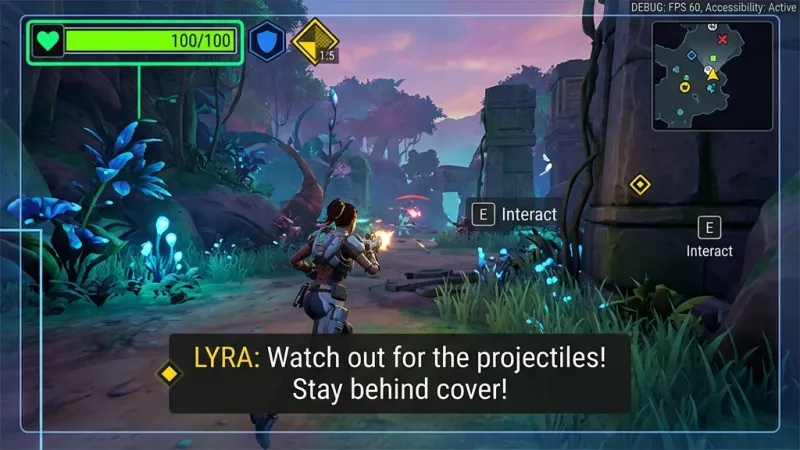
게임 HUD/UI 접근성의 핵심은 정보를 더 많이 보여 주는 것이 아니라 플레이어가 어떤 화면 크기·시청 거리·감각 특성·입력 방식에서도 필요한 정보를 같은 우선순위로 인지하고 조작하게 만드는 것이다. 안전 영역, 텍스트 크기, 색상 외 보조 신호, 자막, 재배치 옵션을 처음부터 레이아웃 규칙으로 설계하면 플랫폼별 예외 처리와 사후 수정 비용을 크게 줄일 수 있다.
게임 HUD 접근성 문제는 왜 발생하는가?
HUD는 전투, 탐색, 메뉴, 컷신처럼 서로 다른 맥락에서 제한된 화면 면적을 공유한다. 문제는 보통 디자인 감각이 부족해서가 아니라 고정 해상도와 평균 플레이어를 기준으로 UI를 배치할 때 발생한다.
대표적인 원인은 다음과 같다.
| 문제 | 발생 원인 | 플레이 경험에 미치는 영향 |
|---|---|---|
| 가장자리 UI가 잘림 | 노치, 오버스캔, 울트라와이드 화면의 안전 영역 미반영 | 체력, 탄약, 목표 정보 손실 |
| 작은 글자와 낮은 대비 | TV 시청 거리와 작은 모바일 화면을 같은 기준으로 처리 | 퀘스트·자막·아이템 설명을 읽기 어려움 |
| 색상만으로 상태 전달 | 적/아군, 희귀도, 쿨다운을 색으로만 구분 | 색각 다양성이 있는 플레이어가 상태를 오인 |
| 정보가 중앙에 집중 | 조준점·전투 이펙트·경고가 같은 영역을 점유 | 중요한 신호를 놓치거나 멀미 유발 |
| 입력 장치별 초점 차이 | 마우스 기반 배치를 패드·키보드에 그대로 적용 | 메뉴 탐색 시간 증가, 오조작 |
접근성은 별도의 설정 메뉴 하나로 끝나지 않는다. HUD의 정보 구조와 레이아웃 제약 조건에 포함되어야 한다.
접근 가능한 HUD 레이아웃은 어떻게 설계할까?
1. 화면 바깥이 아니라 안전 영역을 기준으로 배치한다
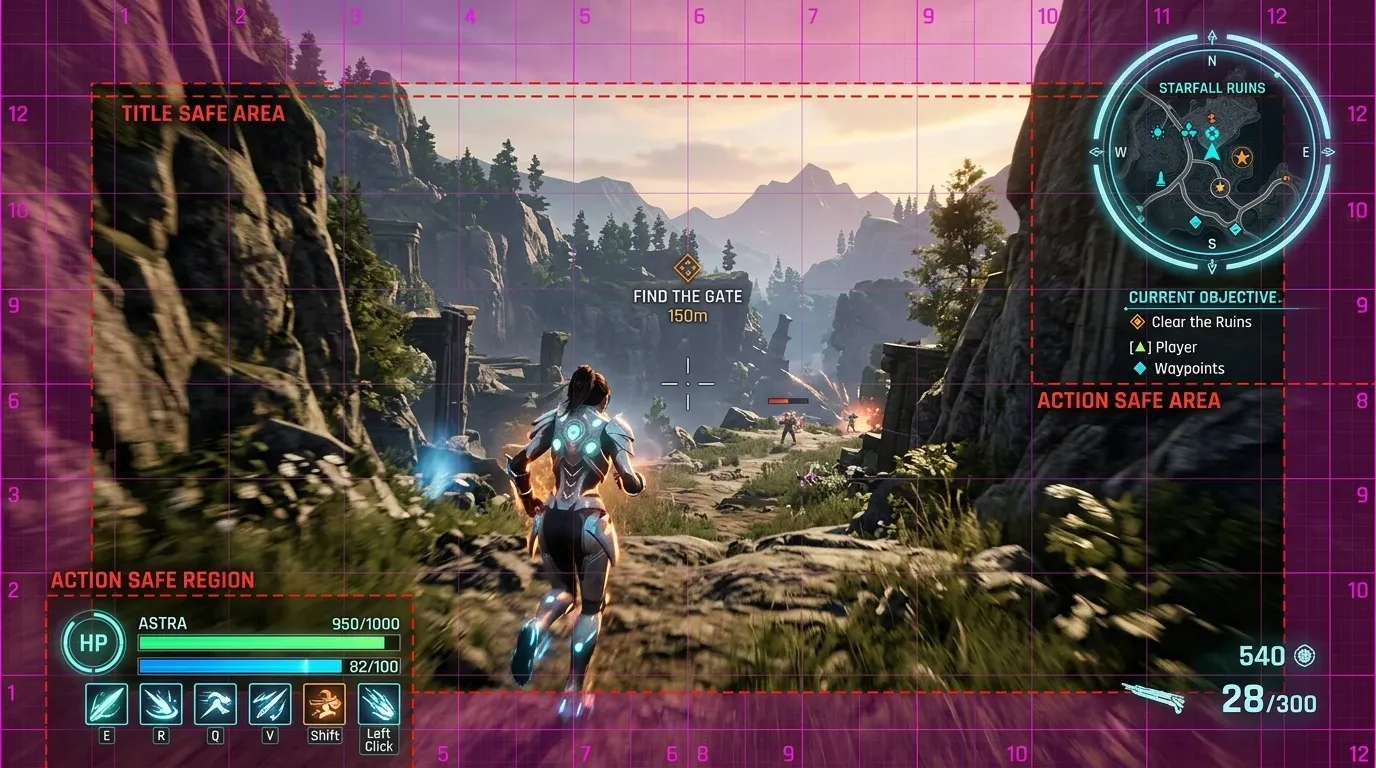
UI 앵커를 화면 모서리에 직접 두지 말고 플랫폼이 제공하는 안전 영역 안에 별도 루트 컨테이너를 둔다. 모바일 노치, 콘솔 오버스캔, 화면 비율 차이는 모두 이 경계에서 흡수하는 편이 단순하다.
Unity의 Screen.safeArea를 사용하는 최소 구현 예시는 다음과 같다.
using UnityEngine;

[RequireComponent(typeof(RectTransform))]
public sealed class SafeAreaFitter : MonoBehaviour
{
    private RectTransform rectTransform;
    private Rect previousSafeArea;

    private void Awake()
    {
        rectTransform = GetComponent<RectTransform>();
        ApplySafeArea();
    }

    private void Update()
    {
        if (Screen.safeArea != previousSafeArea)
            ApplySafeArea();
    }

    private void ApplySafeArea()
    {
        Rect safeArea = Screen.safeArea;
        previousSafeArea = safeArea;
        Vector2 min = safeArea.position;
        Vector2 max = safeArea.position + safeArea.size;

        min.x /= Screen.width;
        min.y /= Screen.height;
        max.x /= Screen.width;
        max.y /= Screen.height;

        rectTransform.anchorMin = min;
        rectTransform.anchorMax = max;
    }
}
이 컴포넌트는 HUD 최상위 RectTransform에 한 번만 붙인다. Screen.safeArea가 바뀌면 앵커를 다시 계산하므로 방향 전환이나 화면 환경 변경에도 최신 영역을 반영한다. 개별 위젯마다 보정 코드를 넣으면 해상도별 버그가 분산된다.
2. 중요한 정보는 시선 흐름과 충돌하지 않게 계층화한다
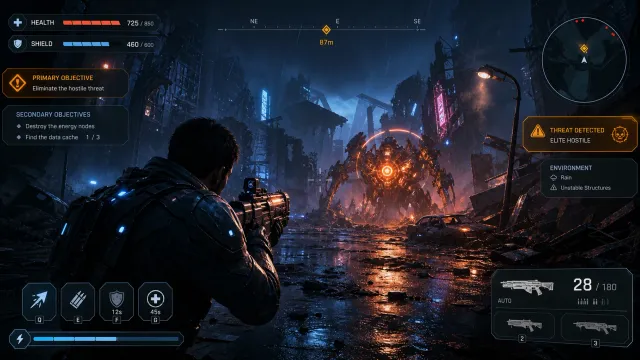
중앙은 조준, 캐릭터, 상호작용, 전투 이펙트가 모이는 고밀도 영역이다. 지속적으로 확인하는 정보는 주변부에 즉시 반응해야 하는 경고는 중앙 근처에 짧게 노출하는 방식이 안정적이다.
| 정보 유형 | 권장 위치 | 노출 방식 |
|---|---|---|
| 체력, 방어력, 탄약 | 좌하단 또는 우하단 | 항상 표시, 아이콘과 수치 병기 |
| 미니맵, 방향 | 상단 모서리 | 크기 조절과 회전 방식 선택 제공 |
| 상호작용 안내 | 화면 중앙 하단 | 상황 발생 시에만 표시 |
| 피해, 위험 경고 | 중앙 주변 또는 공격 방향 | 짧은 애니메이션, 소리, 진동을 함께 사용 |
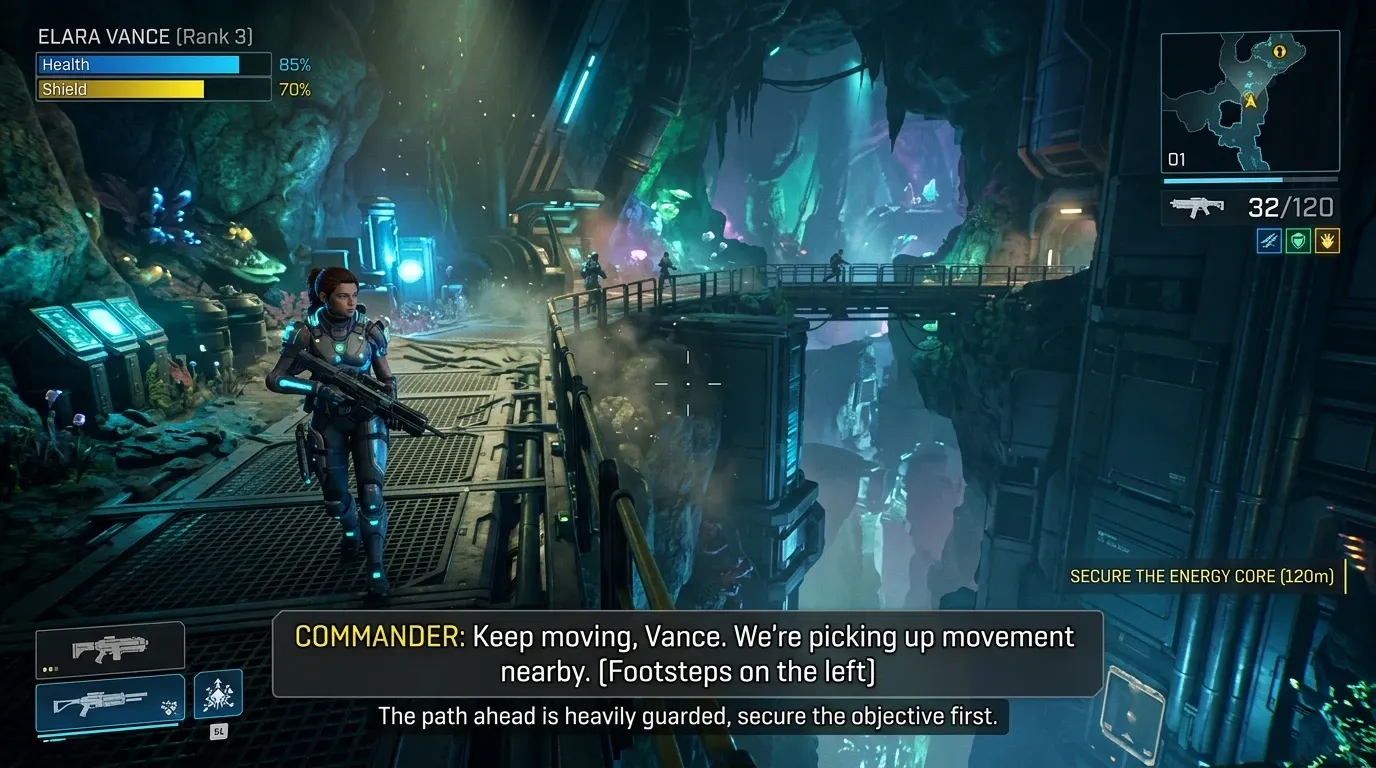
| 자막 | 하단 중앙의 보호 영역 | 배경판, 화자명, 크기 조절 제공 |
HUD 우선순위를 점수로 관리하면 팀 내 합의가 쉬워진다. 예를 들어 각 정보에 긴급도 , 지속성 , 오인 비용 를 1~5점으로 부여하고 다음 점수를 계산할 수 있다.
점수 가 높은 정보는 더 큰 크기, 높은 대비, 복수 감각 신호를 우선 배정한다. 이 수식은 정답이 아니라 토론을 일관되게 만드는 기준이다.
3. 색상 외에 모양·문자·패턴을 함께 제공한다
빨강은 위험, 초록은 안전이라는 관습만으로 상태를 전달하면 안 된다. 모든 핵심 상태는 최소 두 가지 이상 신호로 구분한다.
- 적과 아군: 색상 + 윤곽선 모양 + 머리 위 아이콘
- 희귀도: 색상 + 등급 문자 + 테두리 패턴
- 쿨다운: 색상 변화 + 원형 진행 표시 + 남은 시간 숫자
- 낮은 체력: 색상 변화 + 심박/경고 아이콘 + 선택 가능한 소리 또는 진동
특히 플레이 중 색 보정 필터만 제공하는 방식은 충분하지 않다. 필터는 장면 전체의 색을 바꾸지만 UI 상태의 의미를 명확하게 만들어 주지는 않는다.
텍스트와 자막은 어느 정도 크기와 대비가 필요할까?
절대적인 픽셀 크기 하나로 모든 플랫폼을 해결할 수는 없다. 대신 기준 해상도에서 최소 크기를 정하고 UI 배율 옵션과 가독성 검증을 함께 제공해야 한다.
텍스트 가독성 기본 규칙
- 본문·퀘스트·자막은 장식용 폰트보다 획이 분명한 글꼴을 사용한다.
- 밝은 장면과 어두운 장면 모두에서 읽히도록 반투명 배경판, 외곽선 또는 그림자를 사용한다.
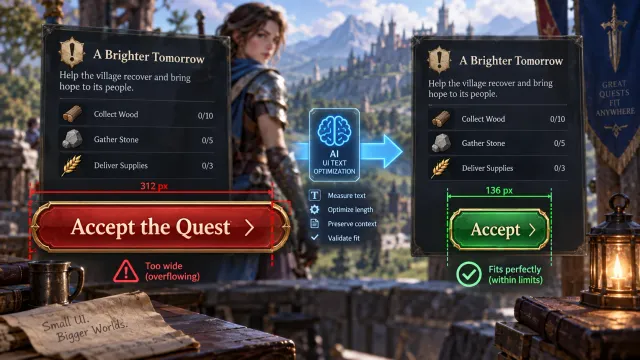
- 텍스트 확대 시 줄바꿈, 버튼 높이, 스크롤 영역도 같이 확장한다.
- 한글은 영문보다 같은 크기에서 더 조밀하게 보일 수 있으므로 실제 타깃 기기에서 확인한다.
WCAG의 일반 텍스트 대비 기준인 4.5:1은 게임 UI의 실무 출발점으로 유용하다. 다만 빠르게 변하는 배경, 작은 글자, 거실 TV 시청 거리를 고려하면 숫자만 충족하기보다 배경판을 추가하는 편이 안전하다.
자막 레이아웃 체크리스트
- 자막을 조준점, 선택지, 상호작용 프롬프트와 같은 위치에 겹치지 않게 한다.
- 글자 크기, 배경 불투명도, 화자명, 효과음 설명을 개별 설정으로 제공한다.
[문 열리는 소리],[왼쪽에서 적 접근]처럼 방향과 사건을 짧게 설명한다.- 컷신 중 자막이 UI와 충돌하면 자막을 우선 보호하거나 충돌하는 HUD를 일시적으로 숨긴다.
HUD 재배치와 UI 배율은 어디까지 제공해야 할까?
모든 위젯을 픽셀 단위로 자유 배치하게 만들 필요는 없다. 저장, 충돌 방지, 튜토리얼, 패드 탐색까지 복잡해진다. 먼저 플레이 경험에 큰 영향을 주는 위젯만 재배치 가능하게 제공하는 것이 효율적이다.
| 설정 | 우선순위 | 최소 제공 범위 |
|---|---|---|
| 전체 UI 배율 | 높음 | 80%, 100%, 125%, 150% 등 단계형 선택 |
| 자막 크기·배경 | 높음 | 크기, 배경 불투명도, 화자명 |
| HUD 안전 여백 | 높음 | 화면 가장자리 안쪽으로 이동 |
| 미니맵 위치·크기 | 중간 | 좌/우 전환과 크기 선택 |
| 체력·탄약 위치 | 중간 | 좌/우 전환 또는 사전 정의 슬롯 |
| 완전 자유 배치 | 낮음 | 경쟁 게임 등 명확한 수요가 있을 때 |
단계형 UI 배율은 자유 슬라이더보다 QA 범위가 작고 레이아웃 붕괴를 막기 쉽다. 배율 를 적용할 때 글자만 확대하지 말고 최소 터치 영역과 컨테이너 여백도 함께 계산해야 한다.
게임 HUD 접근성 검토는 어떻게 진행할까?
Step 1. 정보 목록과 실패 비용을 작성한다
전투, 탐색, 인벤토리, 컷신별로 표시되는 정보를 모두 적는다. 이어서 각 정보가 보이지 않거나 오인됐을 때의 실패 비용을 기록한다. 체력과 공격 방향은 실패 비용이 높고 배경 장식 수치는 낮다.
Step 2. 4가지 조건에서 레이아웃을 검증한다
같은 HUD를 다음 조건에서 캡처하거나 실제 플레이로 확인한다.
- 16:9, 21:9, 모바일 세로 화면
- 최소 UI 배율과 최대 UI 배율
- 밝은 전투 장면과 어두운 실내 장면
- 색상 정보 없이 아이콘·텍스트만 보아도 의미를 알 수 있는 상태
이 검증은 접근성 전담 인력이 없어도 개발 중 반복할 수 있는 가장 작은 품질 기준이다.
Step 3. 설정이 실제 플레이 흐름을 깨지 않는지 테스트한다
설정을 바꾼 뒤에는 메뉴 화면만 보지 말고 전투와 컷신까지 진행한다. 확대된 자막이 선택지를 가리는지 재배치된 미니맵이 목표 마커와 충돌하는지 패드 포커스가 설정 항목을 모두 순회하는지를 확인한다.
자주 묻는 질문 (FAQ)
HUD 접근성은 출시 직전에 옵션으로 추가해도 되나요?
권장하지 않는다. 안전 영역, 위젯 크기, 텍스트 확장은 레이아웃 구조에 영향을 준다. 초기에 컨테이너와 우선순위를 정해 두면 나중에 옵션을 추가하기 쉽다.
색각 보정 모드만 있으면 색상 접근성을 해결할 수 있나요?
아니다. 핵심 상태는 색상 외에 아이콘, 패턴, 텍스트, 위치 변화 중 하나 이상을 함께 제공해야 한다.
모든 HUD를 자유롭게 옮길 수 있게 해야 하나요?
아니다. 전체 UI 배율, 안전 여백, 자막, 미니맵처럼 영향이 큰 항목부터 제공한다. 완전 자유 배치는 명확한 플레이 요구와 QA 여력이 있을 때 추가한다.
마무리
접근 가능한 HUD는 별도 기능이 아니라 정보 디자인의 품질 기준이다. 안전 영역 안에 레이아웃을 고정하고 중요한 상태를 색상 외 신호로 중복 전달하며 UI 배율과 자막을 실제 플레이 장면에서 검증하자. 이 세 가지를 지키면 더 많은 플레이어가 같은 규칙과 같은 정보를 바탕으로 게임을 즐길 수 있다.